SERVER_C - Локальный командный центр (MT4 + Telegram)

Открыть счет в Альфа Форекс

Vlalika

Новичок
Сообщения
21
Реакции
4
SERVER_C: Как я устал от облаков :rolleyes: и сделал свой командный центр :unsure: для MetaTrader

Автор проекта: Владислав К

Давайте сразу к делу. Последние годы меня всё больше достаёт нестабильность связи. Постоянные проблемы с доступом программ, зарубежным VPS, вечные танцы с бубном вокруг удалённого управления торговлей. Всё это создаёт ощущение какого-то хаоса: ты вроде торгуешь, но система разрознена, и ты не понимаешь, как всем этим управлять адекватно и безопасно.

Речь сейчас не о том, чья стратегия круче. Я не собираюсь навязывать свои сигналы. Речь о дополнительном контроле.

Понятное дело, когда ты сидишь дома перед большим монитором — всё круто. Но реальность такова, что у нас есть и другие дела. Нужно куда-то поехать, сходить по делам, или просто выйти на утреннюю пробежку. Хочется иметь возможность удалённого контроля, а стандартные мобильные терминалы не всегда это дают. Они либо перегружены информацией, либо показывают её в неудобной и неструктурированной форме.

Почему Telegram?

Мне давно пришла мысль, что нужен дополнительный способ уведомлений и управления. И я понял, что самая адекватная связь — это Telegram-бот. Он сейчас распространён везде, где нужно быстро и надёжно доставить сообщение.

Да, есть субъективная «бесячесть» того, что в некоторых странах (и в России в том числе) мессенджеры требуют обхода через VPN. Но даже с этими сложностями, возможность подключения через Telegram API на корню решает проблемы со стабильностью. Написал в чат — получил ответ. Всё гениальное просто.

Что я создал: SERVER_C

Ссылка для скачивания ПО -https://drive.google.com/file/d/1nIfLDu9qJ3x_VZws_22SZjVPZjp0Z0sy/view?usp=drive_link

Если коротко - Вы создаете в телеграмм своего бота, берете ключи и запускаете ПО, которое прилипает к вашему MetaTrader и берёт управление на себя. Что оно умеет?

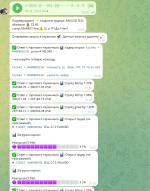
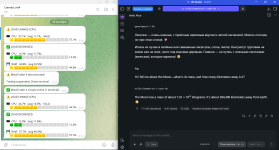
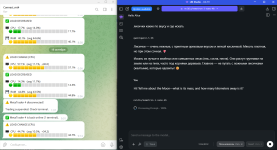
Снимок экрана 2026-10-17 112427.pngСнимок экрана 2026-10-17 112413.png


* Управлять сделками: Открыть ордер, закрыть по тикету, закрыть вообще все ордера.
* Давать полную обратную связь: Получать уведомления об абсолютно любых изменениях. Даже если вы сидите перед монитором с мышкой и просто меняете стоп-лосс — уведомление всё равно придёт в Telegram.
* Работать в команде: Если вы работаете в связке с другими трейдерами, вы уже контролируете процесс. Это тоже чего-то стоит.
* Следить за сервером: Получать уведомления об изменении баланса, эквити, а также о нагрузке на процессор и оперативную память вашего сервера.

Фишка с голосом
Вы можете просто сказать: «Закрыть все ордера» или «Хочу создать ордер на продажу по инструменту евро доллар объёмом 0,25 рыночное исполнение».

И тут важный момент: система вас поймёт, даже если вы наговорите винегрет из слов в разной последовательности. Я больше месяца разрабатывал систему, которая связывает числа с триггерными словами (стоп-лосс, тейк-профит, продать, купить, объём, тикет и т.д.).

Абсолютная локальность

Самое интересное — это полная независимость от облаков. Мы все видели, как недавно сбоил Яндекс, и часть привычных продуктов просто слетела. Облачные сервисы — это удобно, пока сервера работают.

Я отказался от использования облачных моделей искусственного интеллекта. Да, это бы добавило «умного» диалога и расчётов, но зачем? Ваша система — только ваша.

* Нет утечки информации.
* Ваш Telegram, ваш сервер.
* Вся система развёрнута под своего хозяина.
* Используется только локальная модель понимания голоса. Всё остальное — автономный софт.

Чего ждать дальше?

Я начинаю выкладывать программное обеспечение и в ближайшее время буду публиковать подробные инструкции и примеры использования.

В планах:
1. Выпустить дополнительного робота под MetaTrader 5 (кстати, Финам тоже работает с MT5, так что система отлично подойдёт для российских бирж и трейдинга акциями).
2. Рассмотреть перспективы управления в криптовалюте (через связку с Bybit).

По сути, это программное обеспечение можно внедрить в любую систему, где есть API-ключи. Даже в умный дом: можно выключить свет, закрыть ворота или включить отопление голосом, как в Алисе, но без облачных решений.

---

Следите за обновлениями и инструкциями. Всё только начинается.
 
Такое вам и не снилось :geek:

Теперь управлять торговлей на MT4 можно будет на английском, китайском и русском — один бот, три языка.
Что уже умеет робот:
Голос и текст

Говори голосом — распознаёт локально, без интернета.
Пиши текстом — робот поймёт даже свободную формулировку.
Торговля
Открытие ордеров: MARKET / LIMIT / STOP, с SL/TP.
Модификация по TICKET — стоп, профит, оба сразу.
Закрытие одного ордера или всех сразу — одной командой.
Подтверждение перед каждым действием — «Да / Нет».
Уведомления
Открытие / закрытие / изменение ордеров — в реальном времени.
Баланс поднялся — «Поздравляем! Ордер закрылся с плюсом: +X USD».
Баланс снизился — «Очень жаль, но баланс снизился на X USD».
Пополнение / снятие — с суммой и итогом.
Изменение эквити — порог задаёшь сам.
Свопы и комиссии — учитываются в каждом сообщении.
Отчёты
Утренний брифинг
— каждый день в 9:00 (сравнение «вчера vs норма»).
Вечерний отчёт — в 20:00 (TP/SL/вручную, финансы за сутки).
Отчёт по запросу — скажи «пришли отчёт» — получишь.

diskC.pngEXE.pngMT4.png

1. ЧТО В АРХИВЕ
------------------------------------------------------------
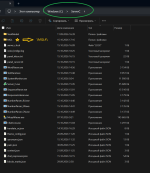
В архиве ServerC.zip лежит папка ServerC с готовой программой.

Структура архива:

ServerC\
├── Server_C.exe ← главный запуск
├── SequenceParser.exe
├── ChatCore.exe
├── ResponseListener.exe
├── WordParser.exe
├── NumberParser_RU.exe
├── NumberParser_EN.exe
├── NumberParser_CN.exe
├── MorphParser.exe
├── SystemMonitor.exe
├── TextPanel.exe
│
├── MQL\ ← для MetaTrader 4
│ ├── EXPERT\
│ │ └── BridgeAgentFree.ex4
│ └── FILES\
│ ├── Bridge.exe
│ └── NOTIFY_config.txt
│
├── VoskModel\ ← модели распознавания речи
├── pymorphy2_dicts_ru_data\ ← словари русского языка
│
├── config.txt
├── synonyms.json
├── pairs.json
├── chat_responses.json
├── blocks_matrix.json
├── context.json
├── theme_config.json
├── translate_cn.json
└── ...


2. КУДА УСТАНОВИТЬ
------------------------------------------------------------
⚠️ ВАЖНО: путь установки ФИКСИРОВАННЫЙ.

C:\ServerC\

Программа жёстко зашита на этот путь. Если распаковать
в другое место — работать НЕ БУДЕТ.


3. УСТАНОВКА
------------------------------------------------------------
1. Распакуйте архив ServerC.zip
2. Возьмите папку ServerC целиком
3. Скопируйте её на диск C:\
4. В итоге должно получиться:

C:\ServerC\

5. Убедитесь, что внутри лежат все .exe и .json файлы
(как в списке выше).


4. УСТАНОВКА ДЛЯ METATRADER 4
------------------------------------------------------------
1. Откройте MetaTrader 4
2. Меню: Файл → Открыть каталог данных
3. Появится папка примерно такая:
C:\Users\<Имя>\AppData\Roaming\MetaQuotes\
Terminal\<ID>\MQL4\

4. Из архива перенесите:

┌─ В MQL4\Experts\
│ BridgeAgentFree.ex4
│
└─ В MQL4\Files\
Bridge.exe
NOTIFY_config.txt

5. В MT4: откройте график нужной пары
6. Перетащите BridgeAgentFree.ex4 на график
7. Разрешите автоматическую торговлю
8. Советник запустится, в логе появится "BridgeAgent запущен"


5. ПЕРВЫЙ ЗАПУСК
------------------------------------------------------------
1. Откройте папку C:\ServerC\
2. Запустите Server_C.exe
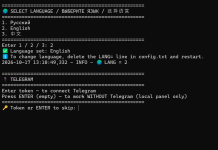
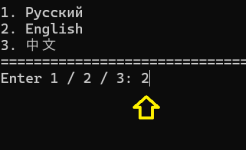
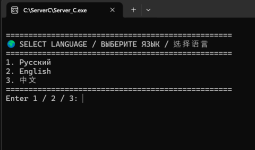
3. Программа спросит язык:
1 — Русский
2 — English
3 — 中文
4. Затем спросит токен Telegram:
Введите токен → подключится Telegram
Нажмите Enter → работа без Telegram (только панель)
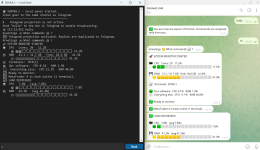
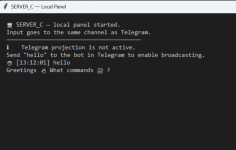
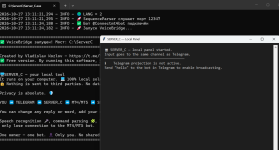
5. Откроется окно TextPanel — локальная панель чата
6. Готово.


6. ЧТО УМЕЕТ
------------------------------------------------------------
- Голосовое и текстовое управление роботом MT4
- Распознавание речи офлайн (Vosk) — RU / EN / CN
- Мультиязычность (RU / EN / CN)
- Локальная панель чата (без Telegram)
- Telegram-бот как канал управления
- Уведомления об ордерах, балансе, эквити
- Margin Load — адаптивная шкала загрузки маржи
- Утренний брифинг и вечерний отчёт
- SystemMonitor — мониторинг VPS
- SynonymChecker — аудит синонимов


7. ПРИВАТНОСТЬ
------------------------------------------------------------
- 100% локальное решение
- Нет облака, нет подписки
- Нет сбора данных
- Нет слежки и аналитики
- Все данные — только на вашем компьютере
- Отключите интернет — система продолжит работать
(кроме Telegram-канала)


⚠️ 8. ВАЖНО ЗНАТЬ
------------------------------------------------------------
- Путь установки: только C:\ServerC\
- Модели Vosk: в папке VoskModel\
- Словари pymorphy2: в папке pymorphy2_dicts_ru_data\
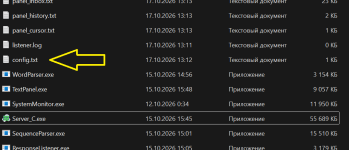
- Конфиг: config.txt (токен, OWNER, LANG)
- Логи: voice_bridge.log, bridge.log, listener.log
- Для смены языка: удалите строку LANG= из config.txt
и перезапустите Server_C.exe
- МТ5 скоро будет

9. ЛИЦЕНЗИЯ
------------------------------------------------------------

Бесплатная версия.
Запуская это программное обеспечение, все риски
за торговлю вы берёте на себя.

Снимок экрана 2026-10-16 160136.pngСнимок экрана 2026-10-16 160127.png
 
Шаг 1: Создаём своего бота в Telegram

Первое, с чего начинается SERVER_C — это ваш собственный бот в Telegram. Он будет вашим личным пультом управления. Сделать это очень просто.

1️⃣ Создание бота у отца-основателя
Заходим в Telegram и в поиске находим официального бота — @BotFather (у него синяя галочка). Это единственный официальный сервис от Telegram для создания ботов.
Нажимаем «Запустить» (Start).
Отправляем ему команду /newbot.
Он попросит придумать имя вашего бота (например, MyTradingCenter). Это имя будет отображаться в чате.
Затем он попросит придумать username (никнейм). Он должен быть уникальным и обязательно заканчиваться на «bot» (например, MyTradingCenter_bot).
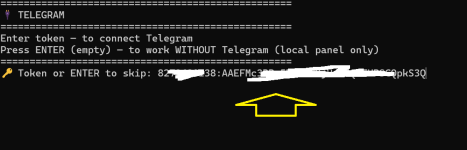
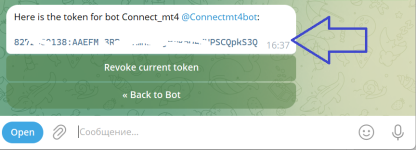
Готово! BotFather пришлёт вам длинную строку — это API Token (токен). Он выглядит как набор цифр и букв (например, 8272680138:AAEF...). Этот токен — ключ от вашего бота. Никому его не показывайте.

2️⃣ Первый запуск и выбор языка
Теперь запускаем наш командный центр.
Открываем программу Server_C.exe.
В самом начале она попросит вас выбрать язык интерфейса. Вводим цифру: 1 — Русский, 2 — English, 3 — 中文.
Затем программа попросит вставить тот самый Token, который выдал BotFather. Вставляем его и нажимаем Enter.

3️⃣ Привязка Хозяина (Owner)
После запуска программы, найдите в Telegram своего созданного бота и напишите ему первое сообщение (например, «Привет»).
Сработает защита: программа автоматически запомнит ваш Telegram ID и привяжет бота к вам. Вы станете единственным Хозяином (Owner) этого бота.
С этого момента бот закрыт для всех остальных. Если кто-то другой найдёт вашего бота и попробует написать ему — он получит отказ. Управлять торговлей, менять настройки и видеть ваши уведомления сможете только вы.

Хотите сменить хозяина бота или язык интерфейса? Это легко сделать через файл config.txt в папке C:\ServerC\.
Для смены хозяина удалите строку OWNER= (и напишите боту с нового аккаунта). Для смены языка измените строку LANG= на 1, 2 или 3) и перезапустите программу Server_C.exe.
 

Вложения

  • 16.png
    16.png
    6.5 KB · Просмотры: 1
  • config.png
    config.png
    43 KB · Просмотры: 1
  • 20.png
    20.png
    603.5 KB · Просмотры: 0
  • 19.png
    19.png
    322.5 KB · Просмотры: 1
  • 17.png
    17.png
    49.9 KB · Просмотры: 1
  • 15.png
    15.png
    138.1 KB · Просмотры: 1
  • 14.png
    14.png
    20.6 KB · Просмотры: 1
  • 13.png
    13.png
    44.6 KB · Просмотры: 1
  • 12.png
    12.png
    7.8 KB · Просмотры: 0
  • 11.png
    11.png
    20.1 KB · Просмотры: 1
Шаг 2: Установка моста (Bridge) и торгового робота

Чтобы SERVER_C мог общаться с вашим MetaTrader, нужны две вещи: мост Bridge.exe и сам робот BridgeAgentFree.ex4. Они уже лежат в скачанном ZIP-архиве.

1️⃣ Куда кидать файлы
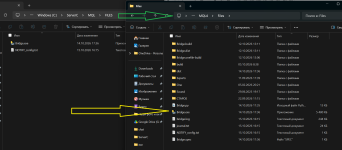
В архиве найдите папку MQL. Внутри неё две папки:
• EXPERT — здесь лежит торговый робот BridgeAgentFree.ex4.
• FILES — здесь лежит мост Bridge.exe и файл NOTIFY_config.txt.

Откройте ваш MetaTrader 4. В верхнем меню нажмите Файл -> Открыть каталог данных.
Откроется папка терминала. Зайдите в папку MQL4.
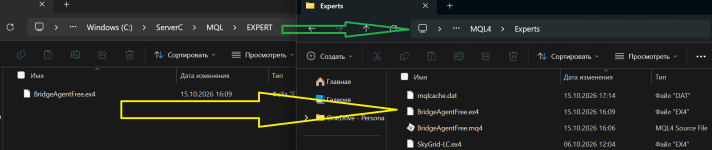
Скопируйте файлы из архива строго по местам:
• Файл BridgeAgentFree.ex4 копируем в папку MQL4\Experts
• Файлы Bridge.exe и NOTIFY_config.txt копируем в папку MQL4\Files\

2️⃣ Запуск моста
Запустите мост Bridge.exe (он лежит в MQL4\Files).
Это важная программа-связующее звено. Она должна быть запущена постоянно, чтобы команды из Telegram долетали до терминала, а ответы возвращались обратно.

3️⃣ Установка робота на график
В MetaTrader 4 откройте торговые графики нужных валютных пар.
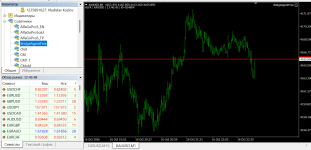
В левом боковом меню (Навигатор) найдите раздел Советники. Там появится ваш BridgeAgentFree.
Перетащите его мышкой на график.
В открывшемся окне нажмите ОК.
Обязательно разрешите автоматическую торговлю (в верхней панели терминала должна быть нажата кнопка «Автоторговля» — зеленая шляпа/смайлик).

4️⃣ Важное правило для нескольких инструментов
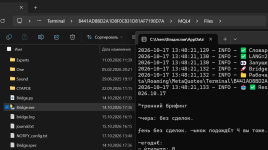
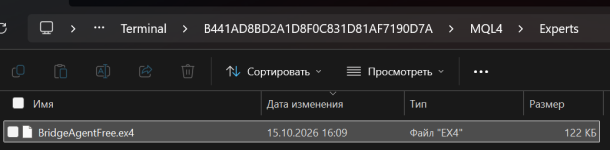
Если вы хотите торговать несколько валютных пар и управлять ими через бота, вам нужно наложить робота BridgeAgentFree.ex4 на КАЖДЫЙ график, с которым вы планируете работать.
Например: если вы открываете EURUSD, GBPUSD и XAUUSD, то робот должен висеть на всех трех окнах. Каждое окно с роботом = один торговый инструмент, который будет слушать команды из Telegram.

Готово! Робот установлен, мост запущен, система готова принимать команды.
 

Вложения

  • 24.png
    24.png
    110.2 KB · Просмотры: 0
  • 23.png
    23.png
    31.3 KB · Просмотры: 0
  • 22.png
    22.png
    96.4 KB · Просмотры: 0
Почему я перестал доверять «процентам» маржи в MetaTrader и сделал свою шкалу

Долгие годы я смотрел на показатель загрузки депозита в терминале и ловил себя на мысли, что это совсем непонятно.

Казалось бы, вот она — маржа. Но в каких-то ситуациях терминал показывает условные 10.000%. И вроде бы понятно, что это совокупность кредитного плеча, остатка средств и прочих параметров, но конкретики — ноль. Логический мозг привык видеть простую картину от 0 до 100. Мы все проходили это в школе, это база, это используется в институтах для понимания рисков. Но когда эта база превращается в пятизначные числа, мозг просто взрывается.

А если учесть, что мобильная версия визуализирует это еще более непонятно, то принять взвешенное решение о рисках становится практически невозможно.

Я решил исправить это и сделать понятную систему. За основу взял 100%.

Я решил исправить это и сделать понятную систему. За основу взял 100%.

Формула максимально простая:
Реальная маржа = (Использованная маржа / Эквити) × 100
Потенциальная маржа = ((Использованная маржа + Маржа отложек) / Эквити) × 100

Для чего нужна потенциальная? Это ваш «щит». Отложенные ордера (лимитники и стопы) пока не съели деньги, но если цена дойдет до них — они сработают и съедят маржу. Система заранее складывает этот вес и показывает, выдержите ли вы такую загрузку.

Теперь вы получаете два ползунка — Реальная и Потенциальная, вместо непонятной каши из 10 000%
Вот математическая формула и расшифровка для текста:

Как это считается математически:

Реальная загрузка = (Использованная маржа / Эквити) * 100

Пример:
Маржа = $500
Эквити = $10 000
Считаем: (500 / 10 000) * 100 = 5% ✅

Потенциальная загрузка = ((Текущая маржа + Маржа всех отложек) / Эквити) * 100

Пример:
Отложки требуют еще $300 маржи.
Считаем: ((500 + 300) / 10 000) * 100 = 8% ⚠️

Но тут возникла вторая проблема: когда на большом счете открываешь маленькую экспериментальную сделку, то ее жалкие 0.3% просто растворяются на визуальной шкале. Их банально не видно на узком экране смартфона.

Поэтому я разбил эту систему на несколько уровней (используется адаптивная шкала — «лупа»). Цвета подсказывают состояние счета:

0–3% — micro-load (режим лупы, чтобы видеть даже микро-лоты)
3–5% — light load (легкая загрузка)
5–20% — working (рабочий режим)
20–70% — dense (плотная загрузка)
70–90% — warning (внимание, близко к пределу)
90–100% — margin call (критическая зона)

Шкала автоматически подстраивается под размер вашей позиции — от микро-лотов до серьезных объемов.

Так же хочется понять восприятие цветовых ступеней против монолитного ползунка 0-100%, к чему привыкает Ваше зрение?

Это экспериментальная версия визуализации. Если она вам не зайдет, пишите обратную связь. Посмотрим, попробуем в следующем обновлении сделать её еще более облегченной.
 

Вложения

  • photo_2026-10-14_17-21-37.jpg
    photo_2026-10-14_17-21-37.jpg
    157.2 KB · Просмотры: 1
⚠️ Контроль терминала (Связь)
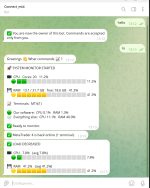
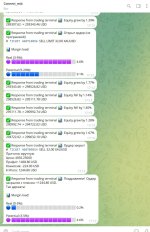
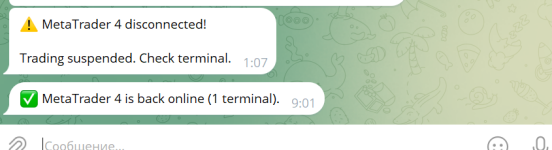
Если MetaTrader теряет связь с сервером брокера, вы сразу получаете уведомление: «MetaTrader 4 disconnected!». Как только терминал восстанавливает соединение — приходит ответ: «MetaTrader 4 is back online». Вы больше не узнаете об отвале терминала спустя час.

Мониторинг сервера (CPU и RAM)
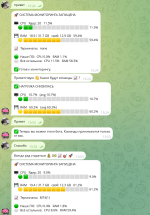
Система следит за нагрузкой на ваш VPS или компьютер. К примеру я запустил локальную модель ИИ на компьютере, тем самым создал нагрузку на процессор, программа отследила значительное изменение и прислал уведомление.
• Скачки нагрузки: Если процессор резко прыгнул (например, с 11% до 57%), приходит сигнал «LOAD CHANGE (CPU)» с точными цифрами.
• Стабилизация: Когда нагрузка падает до нормы, приходит зеленое уведомление «LOAD DECREASED» с красивыми цветными шкалами (⬜).
 

Вложения

  • Снимок экрана 2026-10-19 091440.png
    Снимок экрана 2026-10-19 091440.png
    554 KB · Просмотры: 0
  • Снимок экрана 2026-10-19 091428.png
    Снимок экрана 2026-10-19 091428.png
    547.3 KB · Просмотры: 0
  • Снимок экрана 2026-10-19 090213.png
    Снимок экрана 2026-10-19 090213.png
    96 KB · Просмотры: 0
Назад
Сверху